









目前国家工信部在大力推动三大运营商发展 IPv6,对家用宽带而言,可以使用的 IPv4 公网 IP 会越来越少。有部分地区即使拿到了公网 IPv4 地址,也可能是运营商大内网下的地址,并非真正的公网 IP,这使得访问家庭内网资源将会变得越来越困难。
部分小伙伴可能会选择使用 frp 等针对特定协议和端口的内网穿透方案,但这类方案在访问家庭内网任意设备的任意端口时仍有局限性。更理想的选择是通过 VPN 来组建一个统一的虚拟大内网。至于该选择哪种 VPN 技术,WireGuard 无疑是当前及未来的主流选择,它在性能和安全性上相较于传统VPN有显著优势。对于 VPN 方案的选择,我们强烈推荐 WireGuard,其现代化的设计能带来更佳的体验。
WireGuard 相比于传统 VPN 的核心优势在于其去中心化的特性,所有节点之间都可以点对点(P2P)连接,也就是我之前提到的 全互联模式(full mesh),这种架构带来了更高的效率、更快的速度和更低的成本。
WireGuard 目前一个尚待完善的方面是上层应用生态。WireGuard 遵循 Unix 哲学,自身专注于内核级别的模块和数据平面功能。更高级的功能(如密钥交换机制、UDP 打洞、ACL 管理等)则需要通过用户空间的应用来实现。
因此,为了基于 WireGuard 实现更完美的 VPN 工具,涌现了许多优秀项目。笔者前段时间一直在推崇 Netmaker,它通过可视化界面来配置 WireGuard 的全互联模式,支持 UDP 打洞、多租户等高级功能,几乎适配所有平台,功能非常强大。然而,现实网络环境复杂,无法保证所有 NAT 环境都能成功打洞。Netmaker 当时的一个不足是缺乏打洞失败后的 fallback 机制,即无法自动切换到中继节点。Tailscale 在这一点上考虑得更为周全,它支持 fallback 机制,可以尽最大努力实现 P2P 连接,即使部分节点打洞不成功,也能通过其 DERP 中继节点在这个虚拟网络中保持畅通。
没错,基于这些考量,我将目光从 Netmaker 转向了 Tailscale。
Tailscale 是什么#
Tailscale 是一种基于 WireGuard 的虚拟组网工具,与 Netmaker 定位相似。一个关键区别在于 Tailscale 在用户态实现了 WireGuard 协议,而 Netmaker 直接使用了内核态的 WireGuard。因此,Tailscale 相比内核态 WireGuard 在性能上可能会有轻微损失,但与 OpenVPN 等传统方案相比,性能依然遥遥领先。Tailscale 虽然在极致性能上做了些许取舍,但在功能和易用性上表现突出:
- 开箱即用
- 通常无需复杂配置防火墙
- 简化网络配置流程
- 高安全性/私密性
- 自动密钥轮换机制
- 默认点对点加密连接
- 支持用户审查端到端的访问记录
- 强大的NAT穿透能力:在原有的 ICE、STUN 等 UDP 协议外,实现了 DERP (Detoured Encrypted Routing Protocol) TCP 协议来实现更可靠的 NAT 穿透。
- 基于公网的控制服务器下发 ACL 和配置,实现节点动态更新与权限管理。
- 通过第三方身份提供商(如 Google, Microsoft, GitHub 等)SSO 服务进行用户认证和私钥管理。
简而言之,我们可以将 Tailscale 看成是更为易用、功能更完善的 WireGuard 解决方案。
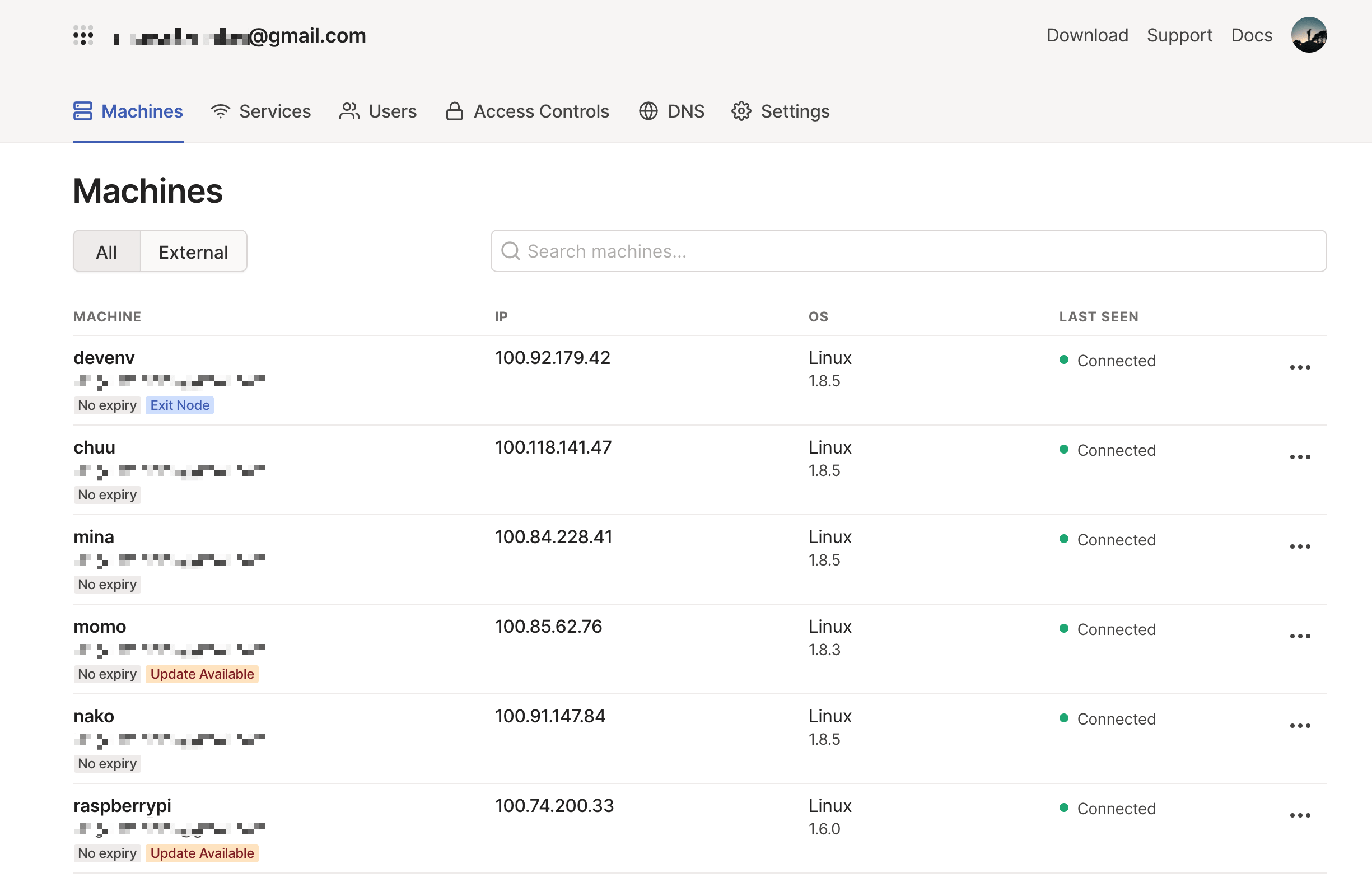
对于个人用户而言,Tailscale 提供了慷慨的免费套餐。在接入设备不超过特定数量(通常是20台,具体请参考官网最新政策)的情况下可以免费使用,尽管免费版在子网路由自定义等方面存在一些限制。除了 Windows 和 macOS 的图形化客户端,其他 Tailscale 客户端组件(包括 Android 客户端)均在 BSD 许可下以开源项目的形式开发,您可以在他们的 GitHub 仓库找到各操作系统客户端的源码。
对于大部分用户来说,免费版 Tailscale 已经足够满足需求。如果您有更高的需求,比如自定义子网网段或需要更多高级功能,可以选择其付费服务。
那么,如果不想付费,又想拥有更多控制权和无限制的设备接入呢?答案是肯定的,请继续往下看。
Headscale 是什么#
Tailscale 的官方控制服务器是不开源的,并且对免费用户设有一些功能限制,这毕竟是其商业模式的核心。幸运的是,社区出现了一款开源的 Tailscale 控制服务器实现,名为 Headscale。这是目前最主流的开源替代方案,并且发展迅速。
Headscale 由欧洲航天局的 Juan Font 使用 Go 语言开发,在 BSD 许可下发布。它实现了 Tailscale 控制服务器的大部分核心功能,允许用户在自己的服务器上部署,从而完全掌控自己的网络流量,并且没有任何设备数量的限制。这对于希望拥有私有化部署 Tailscale 方案的企业和个人来说非常有吸引力。
Headscale 部署教程#
使用 Sealos 一键部署 Headscale#
如果您希望快速体验,可以选择使用 Sealos 应用商店进行一键部署,整个过程非常便捷,几乎无需手动配置。
直接点击下面的按钮跳转到 Sealos 的应用商店部署界面:
SQLite 版:

PostgreSQL 版:
然后点击「去 Sealos 部署」,注册登录 Sealos 账号后,点击「部署应用」。部署完成后,点击 Headscale 应用的「详情」进入详情页面。

内网端口 8080 对应的外网地址就是您的 Headscale 服务的公网域名。

点击该公网地址即可打开 Headscale 可视化管理界面。

在 Linux 上部署 Headscale#
Headscale 的部署过程相对简单,推荐直接在 Linux 主机上安装。
理论上,只要您的 Headscale 服务可以暴露到公网即可。但为了获得最佳的 NAT 穿透效果,建议将 Headscale 部署在具有公网 IP 的云主机上,避免额外的 NAT 层级。
首先,需要到 Headscale 的 GitHub 仓库的 Release 页面下载最新版的二进制文件。
# 请将 <HEADSCALE_VERSION> 和 <ARCH> 替换为实际的版本号和架构
$ wget --output-document=/usr/local/bin/headscale \
   https://github.com/juanfont/headscale/releases/download/v<HEADSCALE_VERSION>/headscale_<HEADSCALE_VERSION>_linux_<ARCH>

$ chmod +x /usr/local/bin/headscale
创建配置目录:
$ mkdir -p /etc/headscale
创建用于存储数据与证书的目录:
$ mkdir -p /var/lib/headscale
创建空的 SQLite 数据库文件:
$ touch /var/lib/headscale/db.sqlite
下载 Headscale 配置文件示例:
$ wget https://github.com/juanfont/headscale/raw/main/config-example.yaml -O /etc/headscale/config.yaml
接下来,修改配置文件 /etc/headscale/config.yaml:
- 将
server_url修改为您的公网 IP 或域名。注意:如果是在中国大陆的服务器上使用域名,该域名必须已备案。如果域名未备案或不使用域名,可以直接使用公网 IP。 - 如果暂时用不到 DNS 功能(MagicDNS),可以将
magic_dns设为false。 server_url示例:http://<YOUR_PUBLIC_IP_OR_DOMAIN>:8080(若使用 HTTPS,则为https://<YOUR_PUBLIC_IP_OR_DOMAIN>,并确保正确配置了 TLS 证书)。- 建议开启随机客户端端口,将
randomize_client_port设为true。 - 可自定义私有网段,也可同时开启 IPv4 和 IPv6:
ip_prefixes:
  # - fd7a:115c:a1e0::/48  # 示例 IPv6 前缀
  - 100.64.0.0/10        # Tailscale/Headscale 默认使用的 CGNAT 地址空间一部分
创建 SystemD service 配置文件:
# /etc/systemd/system/headscale.service
[Unit]
Description=Headscale Controller - A self-hosted Tailscale coordination server
After=syslog.target
After=network.target

[Service]
Type=simple
User=headscale
Group=headscale
ExecStart=/usr/local/bin/headscale serve
Restart=always
RestartSec=5

# Optional security enhancements
NoNewPrivileges=yes
PrivateTmp=yes
ProtectSystem=strict
ProtectHome=yes
ReadWritePaths=/var/lib/headscale /var/run/headscale
AmbientCapabilities=CAP_NET_BIND_SERVICE # Needed if not running as root and binding to privileged ports
RuntimeDirectory=headscale

[Install]
WantedBy=multi-user.target
创建 headscale 用户:
$ useradd headscale -d /home/headscale -m
修改 /var/lib/headscale 目录的属主:
$ chown -R headscale:headscale /var/lib/headscale
修改配置文件 /etc/headscale/config.yaml 中的 unix_socket 路径:
unix_socket: /var/run/headscale/headscale.sock
Reload SystemD 以加载新的配置文件:
$ systemctl daemon-reload
启动 Headscale 服务并设置开机自启:
$ systemctl enable --now headscale
查看运行状态:
$ systemctl status headscale
查看 Headscale 占用的端口(默认为 8080 HTTP, 9090 gRPC, 50443 Prometheus metrics,具体取决于您的配置):
$ ss -tulnp | grep headscale
# 预期输出可能类似:
# tcp LISTEN 0 1024 *:8080 *:* users:(("headscale",pid=...,fd=...))
# tcp LISTEN 0 1024 *:9090 *:* users:(("headscale",pid=...,fd=...))
创建用户 (Namespace)#
在 Tailscale 中有一个概念叫 “tailnet”,可以理解为一个独立的网络租户,不同 tailnet 之间相互隔离。具体可参考 Tailscale 的官方文档: What is a tailnet?。Headscale 中对应的概念是 “user”。我们需要先创建一个 user,以便后续客户端设备接入。
命令行创建用户#
例如,创建一个名为 default 的 user:
$ headscale users create default
# 成功后会提示 User created
查看已创建的 user列表:
$ headscale users list
ID | Name | Username | Email | Created
1  |      | default  |       | 2025-05-26 05:03:48
如果您是通过 Sealos 一键部署的 Headscale,可以在 Headscale 应用的详情页面点击右侧的「终端」按钮进入 Headscale 容器的终端:

然后在终端中执行上述命令创建 user。
可视化界面创建用户#
Headplane (Headscale 可视化管理界面) 需要通过 API Key 来接入 Headscale 服务。因此,在使用之前我们需要先为 Headplane 创建一个 API key。
在 Headscale 容器的终端中执行以下命令创建 API Key:
$ headscale apikeys create
# 复制生成的 API Key
将上一步生成的 API Key 填入 Headplane 的设置页面,接入成功后,点击顶部的「Users」,然后点击「Add a new user」开始创建用户:

Tailscale 客户端接入 Headscale 设置#
目前,除了 iOS 客户端的早期版本配置略有不同外,其他主流平台的 Tailscale 客户端都有办法自定义控制服务器地址以接入自建的 Headscale。
| OS | 是否支持 Headscale | 备注 |
|---|---|---|
| Linux | Yes | CLI 和图形界面均支持 |
| OpenBSD | Yes | CLI |
| FreeBSD | Yes | CLI |
| macOS | Yes | 图形界面和 CLI 均支持,参考 macOS 客户端 Headscale 文档 |
| Windows | Yes | 图形界面,参考 Windows 客户端 Headscale 文档 |
| Android | Yes | 图形界面,特定操作后可修改服务器 |
| iOS | Yes | 图形界面,通过系统设置修改,参考 iOS 客户端 Headscale 文档 |
我们先来看下 Linux 平台的接入方法。
Linux 客户端接入#
Tailscale 官方为各种 Linux 发行版提供了软件包,但有时国内网络访问官方软件源可能较慢。幸运的是,官方还提供了 静态编译的二进制文件,我们可以直接下载使用。
例如,下载 Tailscale 的静态编译版本:
# 注意替换为最新的稳定版本号和对应架构
$ wget https://pkgs.tailscale.com/stable/tailscale_1.XX.Y_amd64.tgz
解压:
$ tar zxvf tailscale_1.XX.Y_amd64.tgz
# 会解压出 tailscale_1.XX.Y_amd64/ 目录,内含 tailscale 和 tailscaled 等文件
将二进制文件复制到系统路径下:
$ sudo cp tailscale_1.XX.Y_amd64/tailscaled /usr/sbin/tailscaled
$ sudo cp tailscale_1.XX.Y_amd64/tailscale /usr/bin/tailscale
如果需要 systemd 服务,可以将解压出来的 systemd 配置文件复制到系统路径下:
$ sudo cp tailscale_1.XX.Y_amd64/systemd/tailscaled.service /lib/systemd/system/tailscaled.service
$ sudo cp tailscale_1.XX.Y_amd64/systemd/tailscaled.defaults /etc/default/tailscaled # 环境变量配置文件
启动 tailscaled.service 并设置开机自启:
$ sudo systemctl enable --now tailscaled
查看服务状态:
$ sudo systemctl status tailscaled
Tailscale 客户端连接到您的 Headscale 服务器:
# 如果您是在自己的服务器上部署的 Headscale,请将 <HEADSCALE_PUB_ENDPOINT> 替换为您的 Headscale 公网 IP 或域名,并注意协议 (http/https) 和端口
$ sudo tailscale up --login-server=http://<HEADSCALE_PUB_ENDPOINT>:8080 --accept-routes=true --accept-dns=false

# 如果您是使用 Sealos 一键部署的,通常 Sealos 会配置好 HTTPS,请将 <HEADSCALE_PUB_ENDPOINT> 换成上文提到的 Sealos 中的 Headscale 公网域名
$ sudo tailscale up --login-server=https://<SEALOS_HEADSCALE_DOMAIN> --accept-routes=true --accept-dns=false
您也可以在 Headplane 的 “Machines” 界面获取针对不同客户端的接入命令:

这里推荐将 --accept-dns=false 选项加上,以避免 Headscale 的 MagicDNS 设置覆盖系统默认 DNS,除非您确实需要并已正确配置了 Headscale 的 DNS 功能。
执行完上面的 tailscale up 命令后,终端会显示一个注册链接:
To authenticate, visit:

	https://headscale-rewcdzwp.sealoshzh.site/register/xxxxxxxxxxxxxxxxxxxxxxxxxx

在浏览器中打开该链接,页面会提示您需要在 Headscale 服务器上执行一条命令来注册此节点。将 --key 的值复制下来,在 Headplane 中点击顶部的「Machines」,然后点击「Add Device」,将复制的 key 值粘贴到 Machine Key 中,选择一个 Owner,然后点击 “Confirm” 即可注册成功。

注册成功后,可以看到该节点的详细信息:

回到 Tailscale 客户端所在的 Linux 主机,Tailscale 会自动创建相关的网络接口 (如 tailscale0)、路由表和 iptables 规则。路由表可通过以下命令查看:
$ ip route show table 52
查看 iptables 规则(如果您使用了iptables防火墙):
$ sudo iptables -S | grep tailscale
$ sudo iptables -S -t nat | grep tailscale
macOS 客户端接入#
macOS 客户端有以下几种安装方式:
- App Store 安装: 直接通过 macOS App Store 安装 Tailscale。地址: https://apps.apple.com/app/tailscale/id1475387142。需要一个美区 Apple ID。
- 独立安装包 (Standalone): 从 Tailscale 官网下载
.pkg或.zip安装包直接安装,绕过 App Store。 - 命令行工具 (CLI): 安装开源的
tailscale和tailscaled命令行工具。相关链接: Tailscaled on macOS。
这三种安装方式的核心数据包处理代码是相同的,主要区别在于打包方式、与系统的交互方式以及部分 GUI 特有功能。
| 特性 | App Store (网络扩展) | 独立应用 (系统扩展) | 命令行版本 (utun) |
|---|---|---|---|
| 是否可用 | Yes | Yes, beta/stable | Yes |
| 图形界面 | Yes | Yes | No; CLI only |
| macOS 最低版本 | macOS 10.13+ (具体见App Store) | macOS 10.15+ (具体见官网) | macOS 10.13+ (具体见文档) |
| 后台运行 | No (受沙盒限制) | 理论支持 (已实现) | Yes |
| 密钥存储 | 用户级 Keychain | 系统级 Keychain | 文件系统 |
| 沙盒隔离 | Yes | No | No |
| 自动更新 | Yes (通过 App Store) | Yes (通过 Sparkle) | No (需手动更新) |
| 开源 | No (UI部分) | No (UI部分) | Yes (核心及CLI) |
| MagicDNS | Yes | Yes | Yes |
| Taildrop | Yes | Yes | 未实现 |
安装完 GUI 版应用 (App Store 或 Standalone) 后,需要进行特定操作才能让 Tailscale 使用您的 Headscale 作为控制服务器。Headscale 官方通常会提供指引,您可以在浏览器中打开类似 https://<HEADSCALE_PUB_ENDPOINT>/apple 的URL,查看针对您 Headscale 版本的具体步骤。
对于较新版本的 Tailscale (如 1.34.0 及以上),可以按照下面的方法操作:
按住「Option/ALT」键,然后点击 macOS 顶部菜单栏的 Tailscale 图标。
将鼠标指针悬停在「Debug」菜单上。
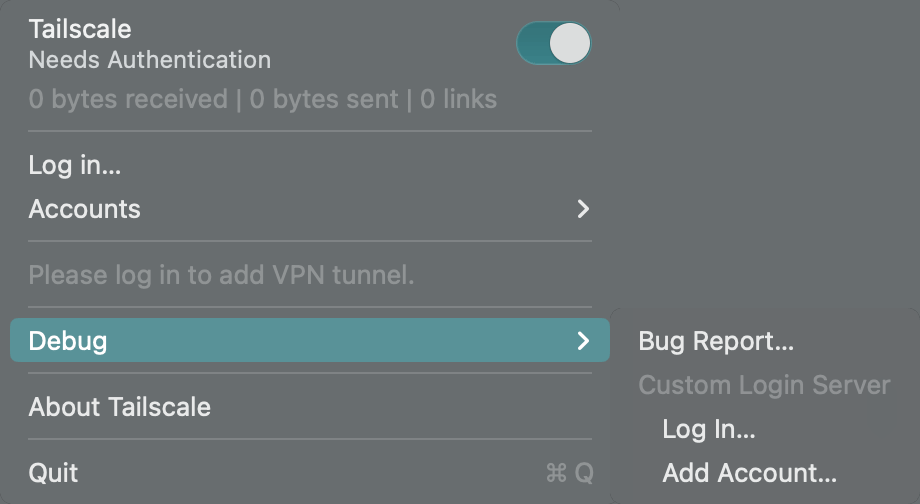
macOS 顶部菜单栏 Tailscale Debug 菜单项 在「Debug」的子菜单中,找到「Custom Login Server」(或类似描述),选择「Add Account…」或「Change server…」。
在打开的弹窗中填入您的 Headscale 公网域名 (例如
https://<YOUR_HEADSCALE_DOMAIN>,确保包含http://或https://前缀),然后点击「Add Account」或「Save」。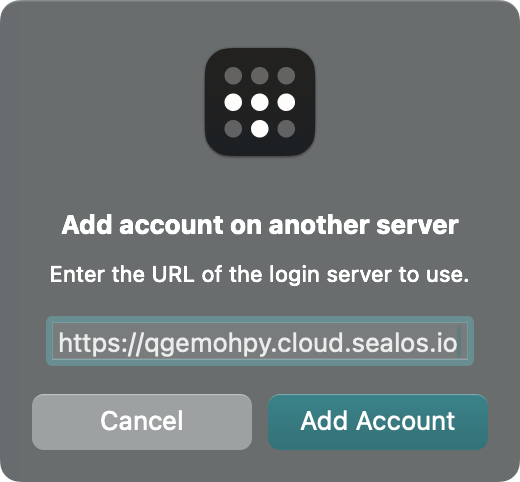
macOS Tailscale 添加自定义登录服务器弹窗 操作完成后,Tailscale 应用会尝试连接到您的 Headscale 服务器,并通常会自动在浏览器中打开一个注册页面。
接下来的步骤与 Linux 客户端类似:将
--key的值复制下来,在 Headplane 中点击顶部的「Machines」,然后点击「Add Device」,将复制的 key 值粘贴到Machine Key中,选择一个 Owner,然后点击 “Confirm” 即可注册成功。
Headscale 服务端成功注册 macOS 节点后的提示信息
回到 macOS,测试是否能 ping 通其他 Tailscale 网络中的节点:
$ ping -c 2 100.64.0.1 # Ping Linux 客户端的 Tailscale IP
# PING 100.64.0.1 (100.64.0.1): 56 data bytes
# 64 bytes from 100.64.0.1: icmp_seq=0 ttl=64 time=37.025 ms
# ...
也可以使用 Tailscale CLI (如果安装了) 来测试:
$ /Applications/Tailscale.app/Contents/MacOS/Tailscale ping 100.64.0.1
# pong from my-linux-client (100.64.0.1) via ... in Xms
对于版本号低于 1.32.0 的 Tailscale 客户端,配置方法可能略有不同,请参照 Headscale 官方文档或 /apple 页面提供的具体指引。
Android 客户端接入#
Android 版 Tailscale 客户端从 1.30.0 版本开始支持自定义控制服务器 (Coordination Server)。您可以从 Google Play 或者 F-Droid 下载最新版本的客户端。
安装完成后打开 Tailscale App,会看到登录界面:
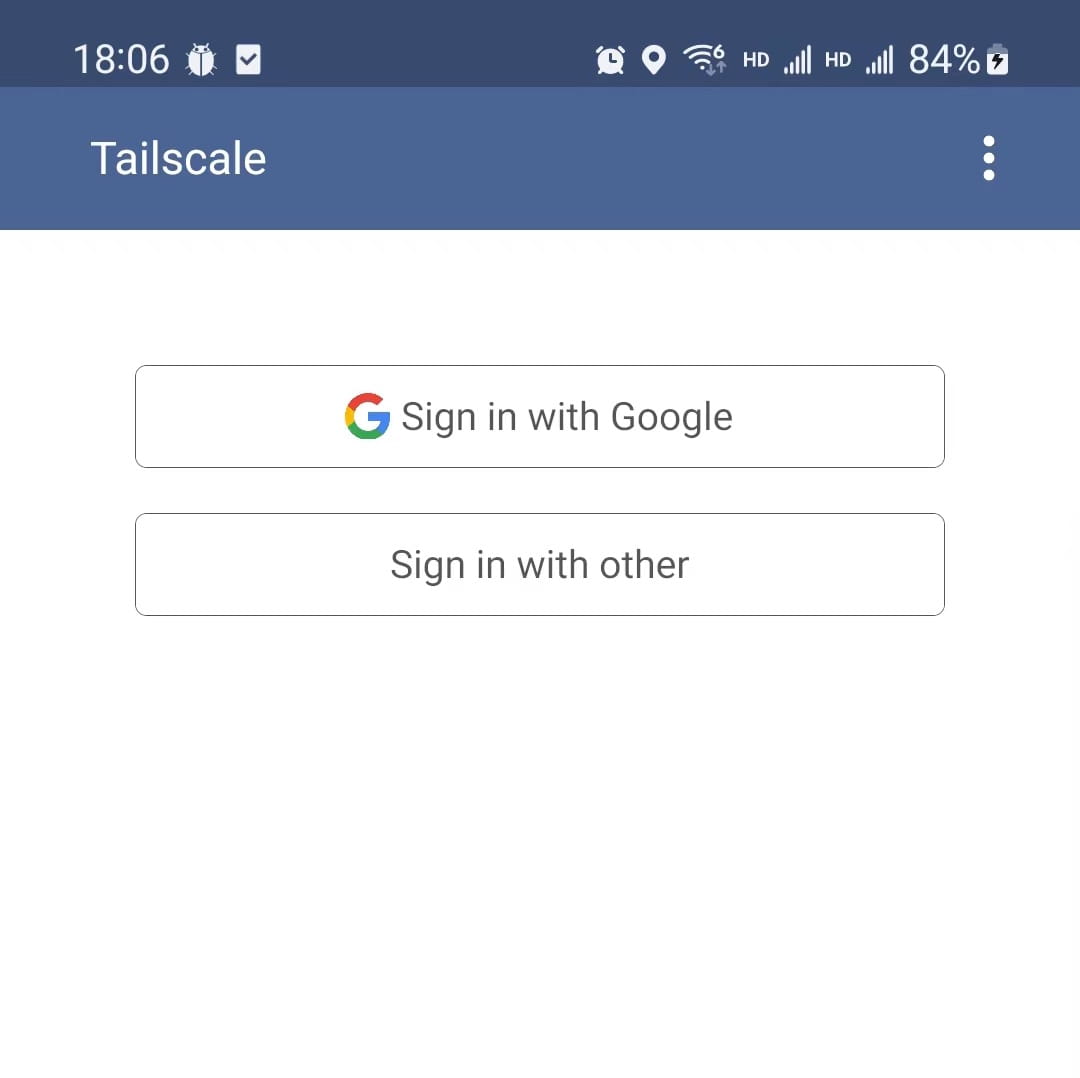
点开右上角的“三个点”菜单,初始状态下你可能只看到 About 选项:
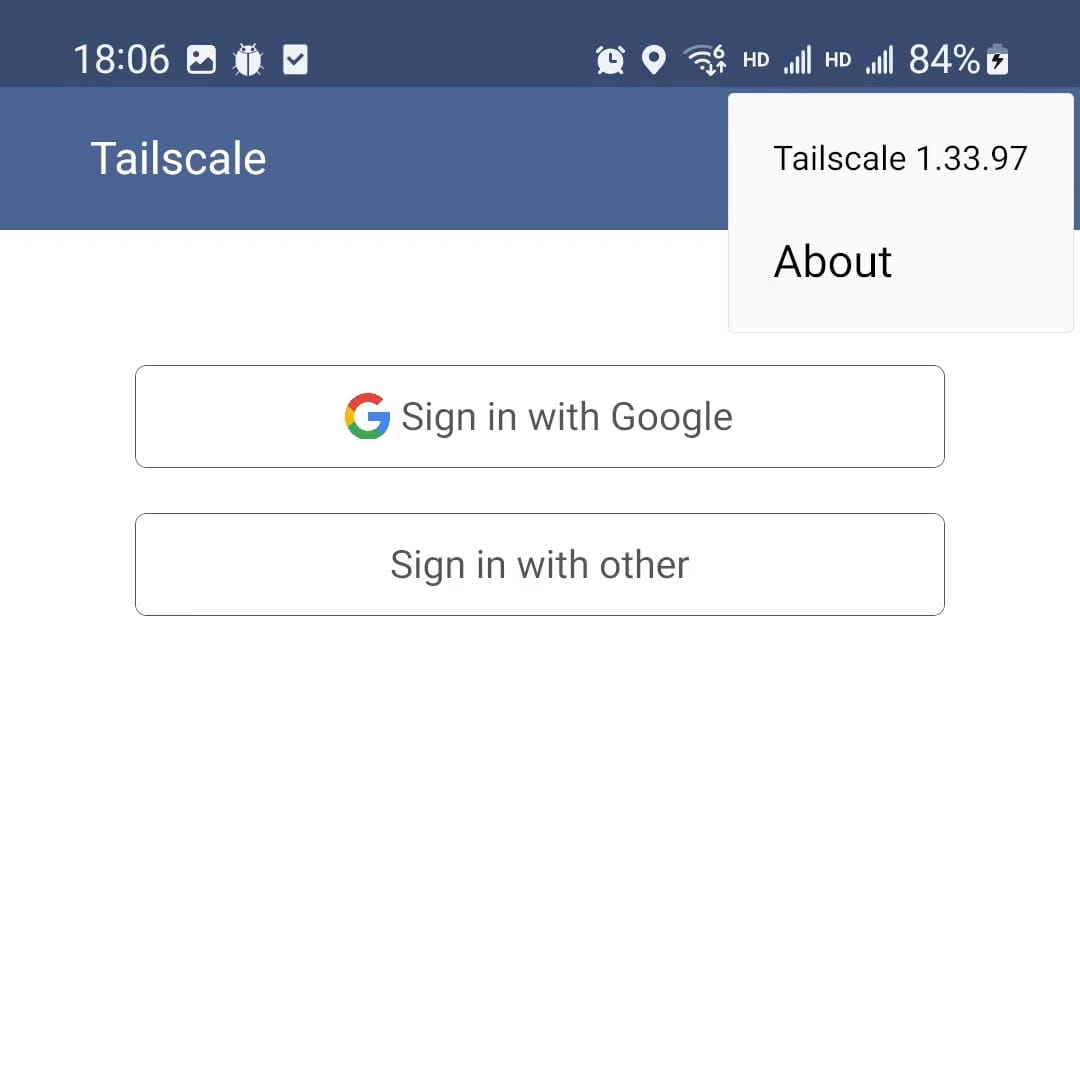
接下来是一个“隐藏技巧”:反复快速地点开再关闭右上角的“三个点”菜单(大约连续操作5-7次,具体次数可能因版本而异)。成功后,菜单中会出现一个 Change server 选项:
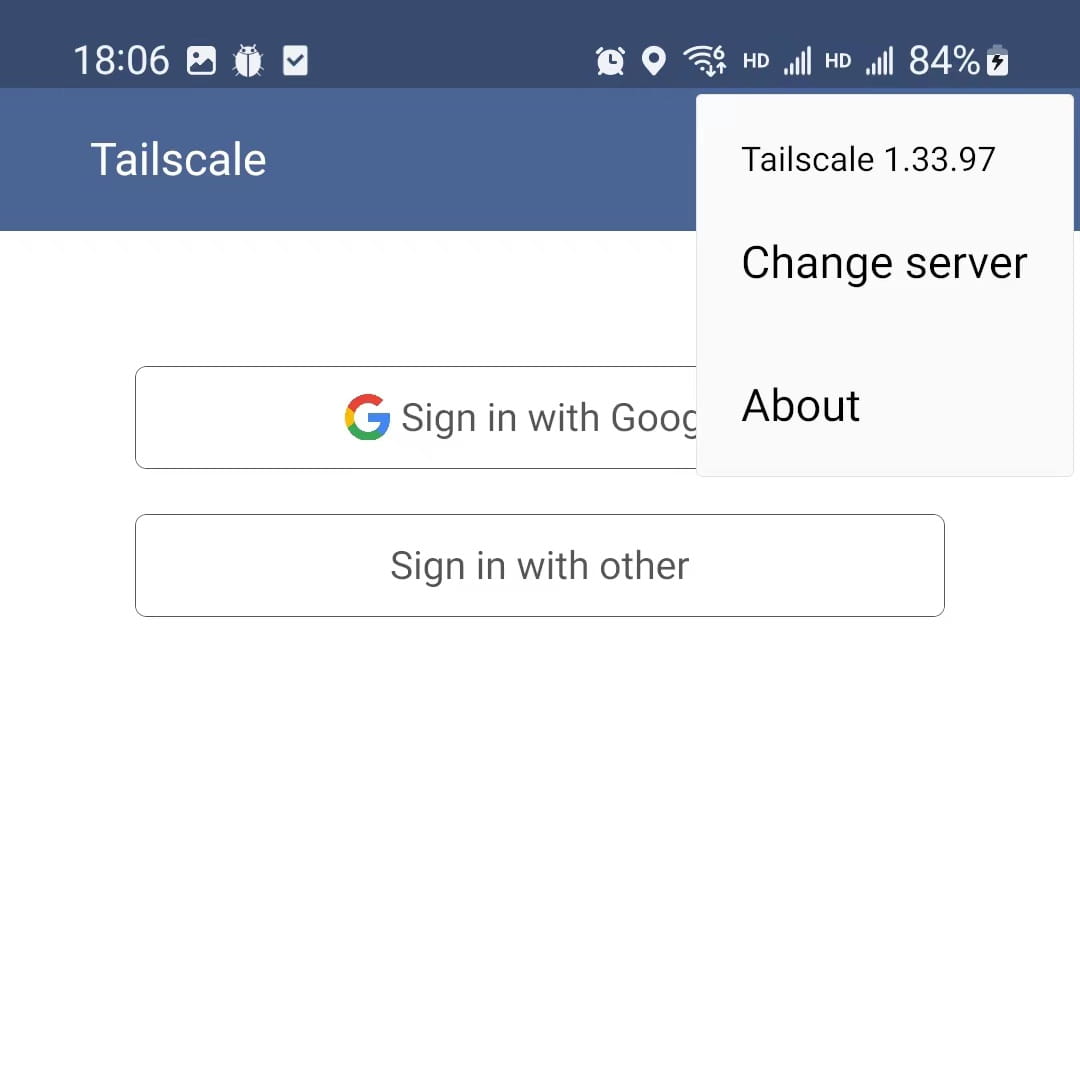
点击 Change server,将您的 Headscale 控制服务器的地址 (例如 https://<YOUR_HEADSCALE_DOMAIN>,务必包含 http:// 或 https:// ) 填进去:
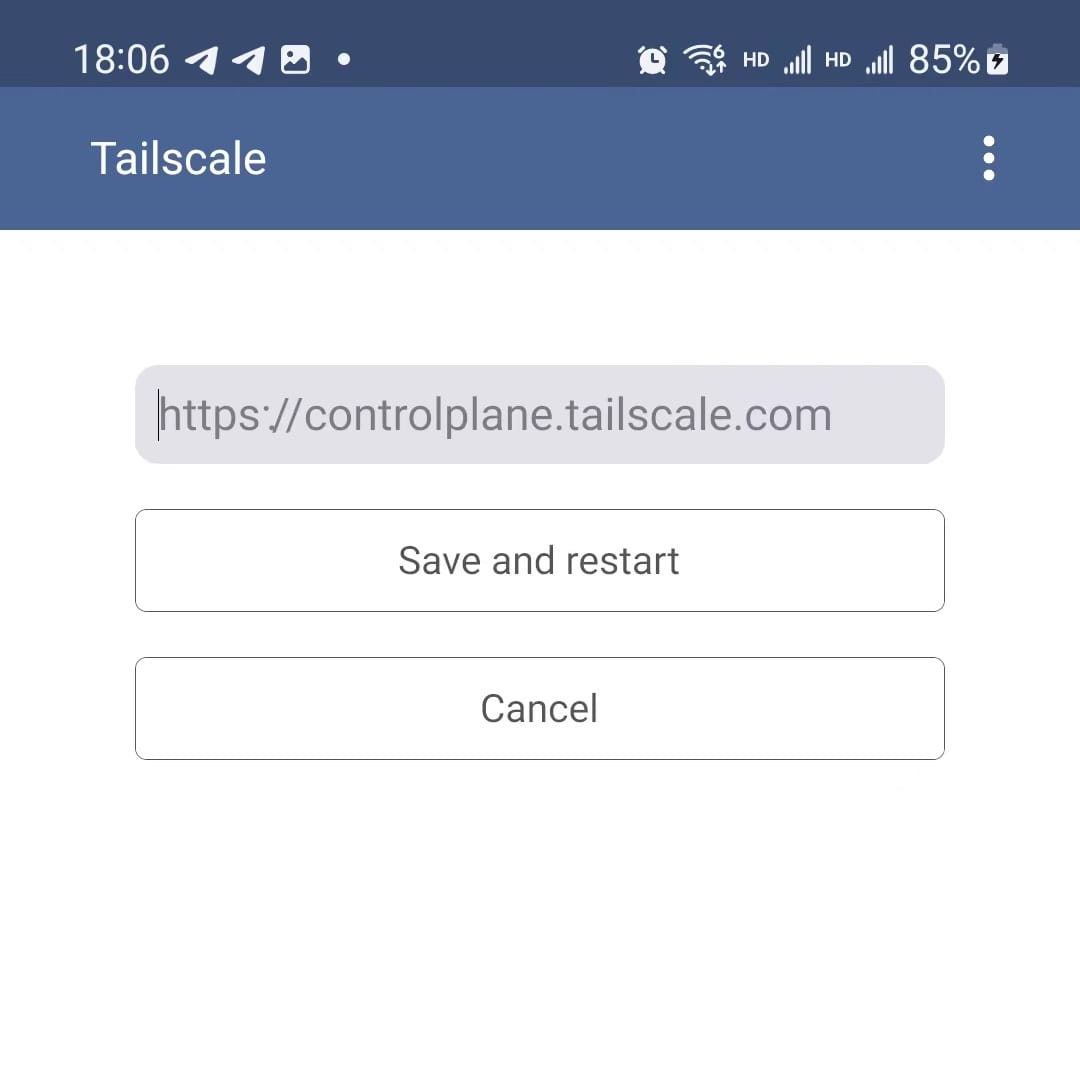
然后点击 Save and restart。应用重启后,点击 Sign in with other (或类似按钮),会跳转到浏览器并打开 Headscale 的注册页面:
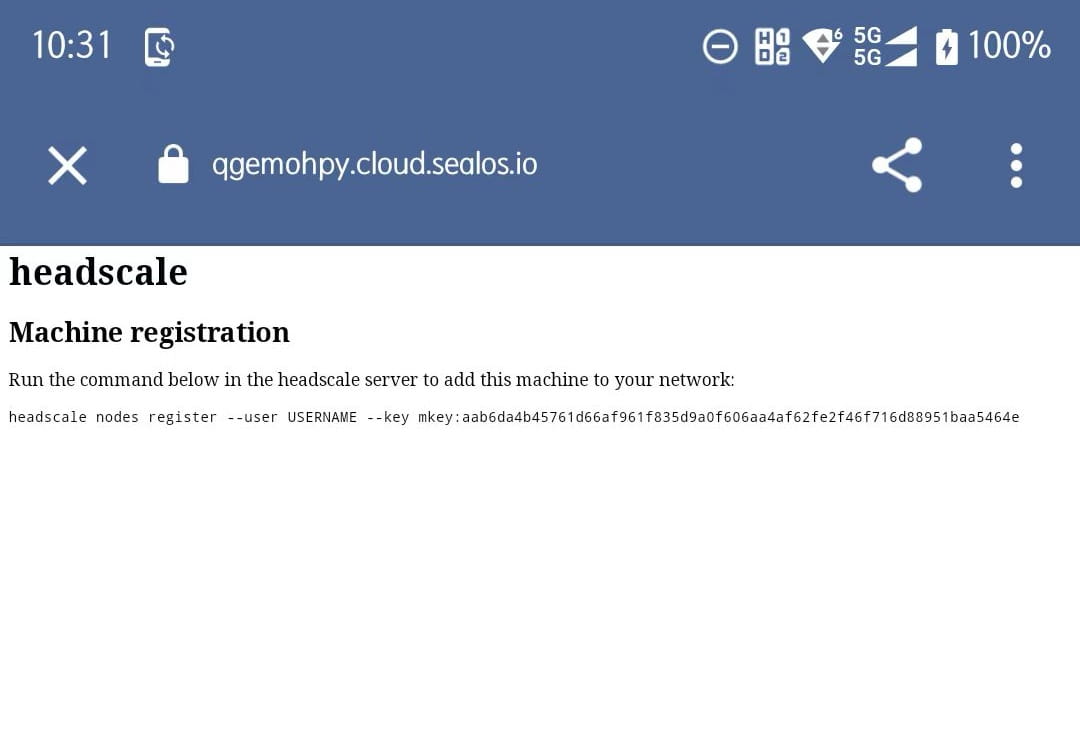
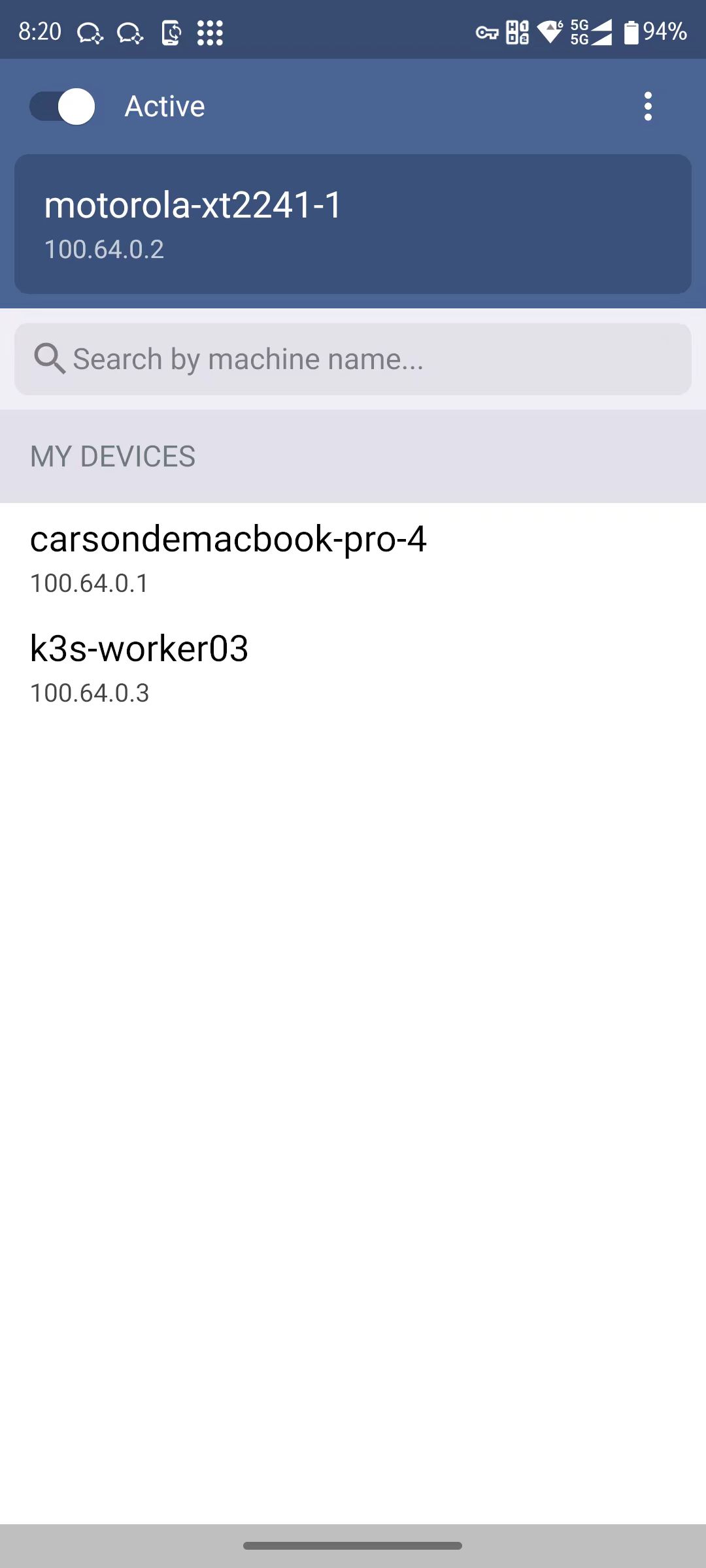
将其中的 headscale nodes register ... 命令粘贴到 Headscale 服务器的终端中执行,并将 USERNAME 替换为之前创建的 user。注册成功后可关闭浏览器页面,回到 Tailscale App 主页,应显示已连接状态:
Windows 客户端接入#
Windows Tailscale 客户端想要使用 Headscale 作为控制服务器,最简单的方法是访问 Headscale 服务器提供的指引页面。在浏览器中打开 URL:https://<HEADSCALE_PUB_ENDPOINT>/windows (将 <HEADSCALE_PUB_ENDPOINT> 替换为您的 Headscale 公网地址),通常会看到如下界面,其中包含了修改注册表或使用命令行参数的步骤:
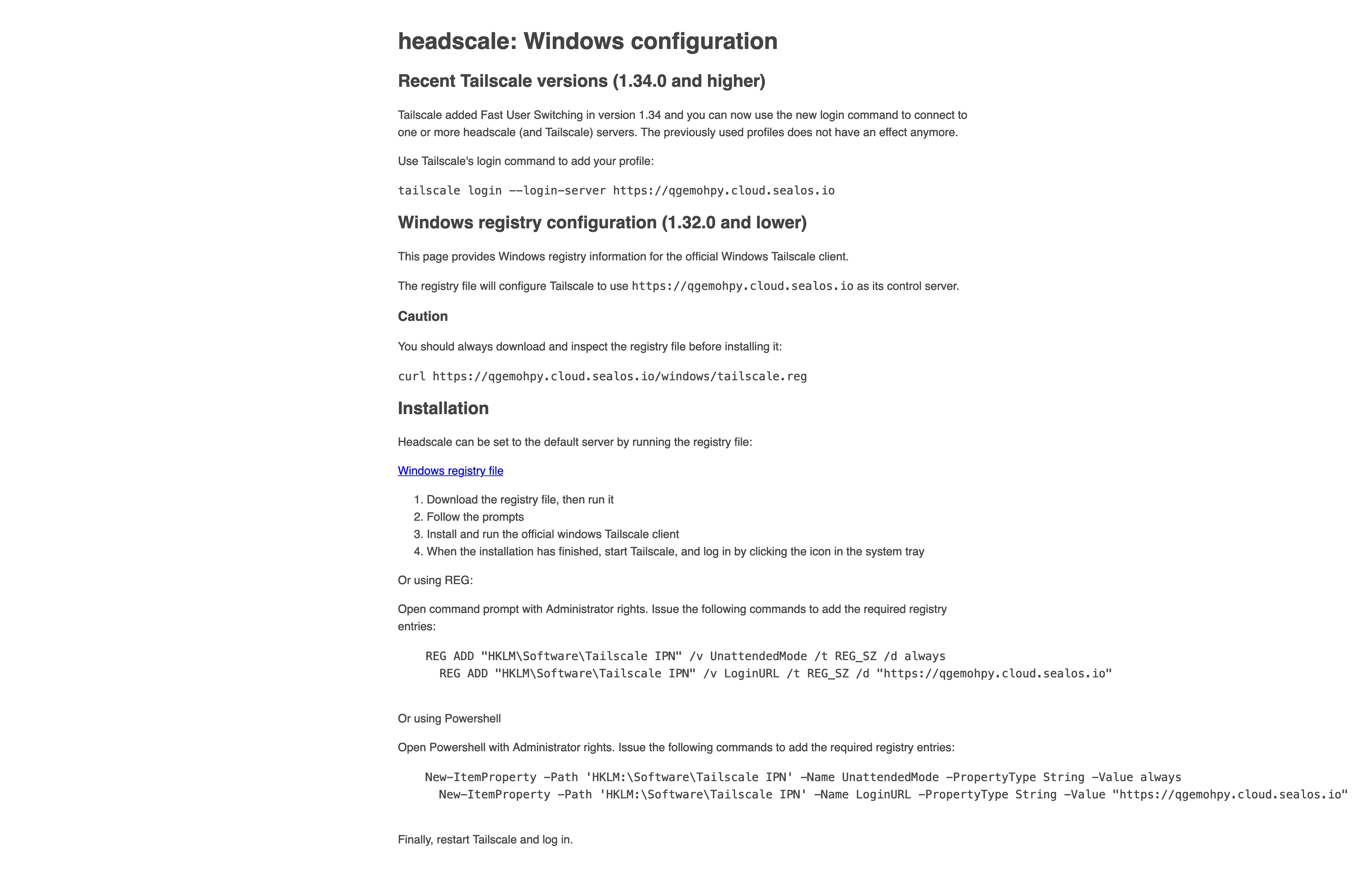
请仔细按照页面上的步骤操作。通常涉及修改注册表项以指定 ControlURL 或在安装/启动时使用特定参数。修改后,启动 Tailscale 客户端,它会引导您通过浏览器到 Headscale 进行认证,流程与 Linux/macOS 类似。
其他 Linux 发行版 (如 OpenWrt, NAS 系统)#
除了常规的 Linux 发行版之外,还有一些特殊场景的 Linux 系统,如 OpenWrt、威联通 (QNAP)、群晖 (Synology) 等。这些平台的 Tailscale 安装和 Headscale 对接方法,社区已经有很多成熟的方案和脚本:
- OpenWrt: adyanth/openwrt-tailscale-enabler
- 群晖 (Synology): tailscale/tailscale-synology (官方支持) 或社区方案。
- 威联通 (QNAP): tailscale/tailscale-qpkg (官方支持) 或社区方案。
请参考对应仓库的文档进行安装和配置,使其连接到您的 Headscale 服务器。
iOS 客户端接入#
iOS 系统需要从 App Store 安装 Tailscale 客户端。通常需要一个美区或其他支持区域的 Apple ID。
从 App Store 安装官方 Tailscale iOS 客户端。
打开 Tailscale 应用。
点击右上角的账户图标,选择「Log in…」。

点击右上角的选项菜单按钮,选择「Use custom coordination server」。

输入您的 Headscale 实例 URL,然后选择「Log in」(或类似按钮),此时应该会弹出一个指向您 Headscale 服务器的身份认证页面。
接下来的步骤与 Linux 客户端类似:将
--key的值复制下来,在 Headplane 中点击顶部的「Machines」,然后点击「Add Device」,将复制的 key 值粘贴到Machine Key中,选择一个 Owner,然后点击 “Confirm” 即可注册成功。注册成功后,iOS 上的 Tailscale 应用会显示已连接和分配的 IP 地址。
通过 Pre-Authkeys (预授权密钥) 接入#
Headscale 提供了 Pre-Authkeys 功能,可以生成一个预授权密钥,允许新节点使用此密钥自动注册加入指定的 user,无需服务端再次确认。
首先,在 Headscale 服务端为特定的 user 生成一个 pre-authkey。您可以设置其有效期。
# 创建一个属于 default 用户,有效期为 24 小时的预授权密钥
$ headscale preauthkeys create --user default --expiration 24h
# Key: xxxxxxxxxxxxxxxxxxxxxxxxxxxxxxxxxxxxxxxxxxxxxxxxxxxxxxxxxxxxxxxx
查看已生成的 key:
$ headscale preauthkeys list --user default
# ID | Key                                              | Reusable | Ephemeral | Used  | Expiration          | Created
# ---|--------------------------------------------------|----------|-----------|-------|---------------------|--------------------
# 1  | xxxxxxxxxxxxxxxxxxxxxxxxxxxxxxxxxxxxxxxxxxxxxxxx | false    | false     | false | 2024-05-27T08:00:00Z| 2024-05-26T08:00:00Z
您也可以在 Headplane 可视化界面中生成 PreAuth Key。

这里可以设置一个过期时间。如果希望这个 Key 可以被多个设备重复使用,请勾选 Reusable。最后点击 “Confirm” 保存。

查看已生成的 key:

现在,新节点可以使用 --authkey 参数直接加入,无需服务端手动同意:
# 将 $KEY 替换为您生成的 PreAuth Key
# 将 <HEADSCALE_PUB_ENDPOINT> 替换为您的 Headscale 服务器地址
$ sudo tailscale up --login-server=http://<HEADSCALE_PUB_ENDPOINT>:8080 --accept-routes=true --accept-dns=false --authkey $KEY
设备会自动注册到生成该 PreAuth Key 时指定的 user 下。
打通局域网 (Subnet Routing)#
到目前为止,我们已经构建了一个点对点的 Mesh 网络,各个 Tailscale 节点之间可以通过其 Tailscale 私有网络 IP (通常是 100.x.x.x 段) 进行直连。但我们可以实现更强大的功能:让 Tailscale 网络中的任何一个节点都能访问到某个节点所在地的整个局域网。这个使用场景非常广泛,例如:
- 在外部访问家庭内网的 NAS、打印机或其他智能设备。
- 远程访问公司内网的开发服务器或内部服务。
- 更高级的用法:使用此方法从任何地方访问云上 Kubernetes 集群的 Pod IP 和 Service IP (将 K8s 节点作为路由节点)。
假设您的家庭内网有一台 Linux 主机 (比如一台 OpenWrt 路由器或树莓派) 已经安装并运行了 Tailscale 客户端。我们希望其他连接到您 Headscale 的 Tailscale 客户端,能够直接通过家中的局域网 IP (例如 192.168.100.0/24) 访问家庭内网中的任何一台设备。
配置方法如下:
在作为路由的节点上开启 IP 转发:
在这台 Linux 主机 (例如 OpenWrt) 上,需要开启内核的 IP 转发功能。$ echo 'net.ipv4.ip_forward = 1' | sudo tee /etc/sysctl.d/ipforwarding.conf $ echo 'net.ipv6.conf.all.forwarding = 1' | sudo tee -a /etc/sysctl.d/ipforwarding.conf # 如果需要 IPv6 路由 $ sudo sysctl -p /etc/sysctl.d/ipforwarding.conf在作为路由的节点上宣告 (Advertise) 局域网路由:
修改该 Linux 主机上 Tailscale 客户端的启动命令,在原来的基础上加上--advertise-routes=192.168.100.0/24参数,告知 Headscale 服务器“我这个节点可以作为访问192.168.100.0/24网段的路由出口”。如果之前已运行,可以加上--reset参数重新配置。# 将 <HEADSCALE_PUB_ENDPOINT> 替换为您的 Headscale 服务器地址 $ sudo tailscale up --login-server=http://<HEADSCALE_PUB_ENDPOINT>:8080 --accept-routes=true --accept-dns=false --advertise-routes=192.168.100.0/24 --reset如果您有多个局域网段需要宣告,可以用逗号分隔,例如
--advertise-routes=192.168.100.0/24,10.0.0.0/8。在 Headscale 服务端启用宣告的路由:
在 Headplane 中查看刚才宣告的路由。首先进入宣告路由的客户端详情页面,然后依次点击「Machine Settings」–>「Edit route settings」。

然后启用该路由即可。

如果使用 Headscale 命令行操作,可以先找到路由节点的 ID 或名称。
$ headscale nodes list | grep openwrt # 假设路由节点主机名为 openwrt
# ID | Hostname | ...
# 6  | openwrt  | ...

$ headscale routes list --node-id 6 # 或者 headscale routes list -i 6 (早期版本)
# Route            | Enabled | Node
#------------------|---------|-------
# 192.168.100.0/24 | false   | openwrt
可以看到相关路由是关闭的 (
Enabled: false)。现在启用它:$ headscale routes enable --node-id 6 --route "192.168.100.0/24" # 或者 headscale routes enable -i 6 -r "192.168.100.0/24" # Route enabled再次查看,应显示
Enabled: true。如果有多条路由需要启用,可以重复执行命令。
也可以使用-a(all) 参数一次性启用该节点宣告的所有路由:$ headscale routes enable --node-id 6 -a在其他客户端节点上接受路由:
确保其他希望访问该局域网的 Tailscale 客户端在启动时也包含了
--accept-routes=true选项。如果它们之前未使用此选项启动,也需要使用--reset重新配置:$ sudo tailscale up --login-server=http://<HEADSCALE_PUB_ENDPOINT>:8080 --accept-routes=true --accept-dns=false --reset配置完成后,在这些客户端上查看路由表,应该能看到指向
192.168.100.0/24的路由是通过tailscale0接口经由 OpenWrt 节点的 Tailscale IP 转发的。$ ip route show table 52 | grep "192.168.100.0/24" # 192.168.100.0/24 dev tailscale0 scope link # 具体下一跳可能不同
现在,您在任何一个接受了路由的 Tailscale 客户端节点上,都可以直接 ping 通或访问您家庭内网 192.168.100.0/24 网段中的任何设备了。无论您身在公司还是咖啡馆,都可以像在家里一样使用相同的局域网 IP 访问家中的资源,非常便捷和强大。
总结#
目前从稳定性和 NAT 穿透的成熟度来看,Tailscale (以及其开源实现 Headscale) 相较于一些早期或配置更复杂的方案,表现得相当出色。这很大程度上得益于 Tailscale 团队在用户态对 NAT 穿透技术所做的深度优化和工程实践。他们还专门撰写了一篇非常精彩的文章详细介绍 NAT 穿透的工作原理 (How NAT traversal works),国内的 eBPF 技术专家赵亚楠也翻译了 中文版,强烈推荐大家阅读,深入理解其背后的技术细节。
放一张图给大家感受一下:
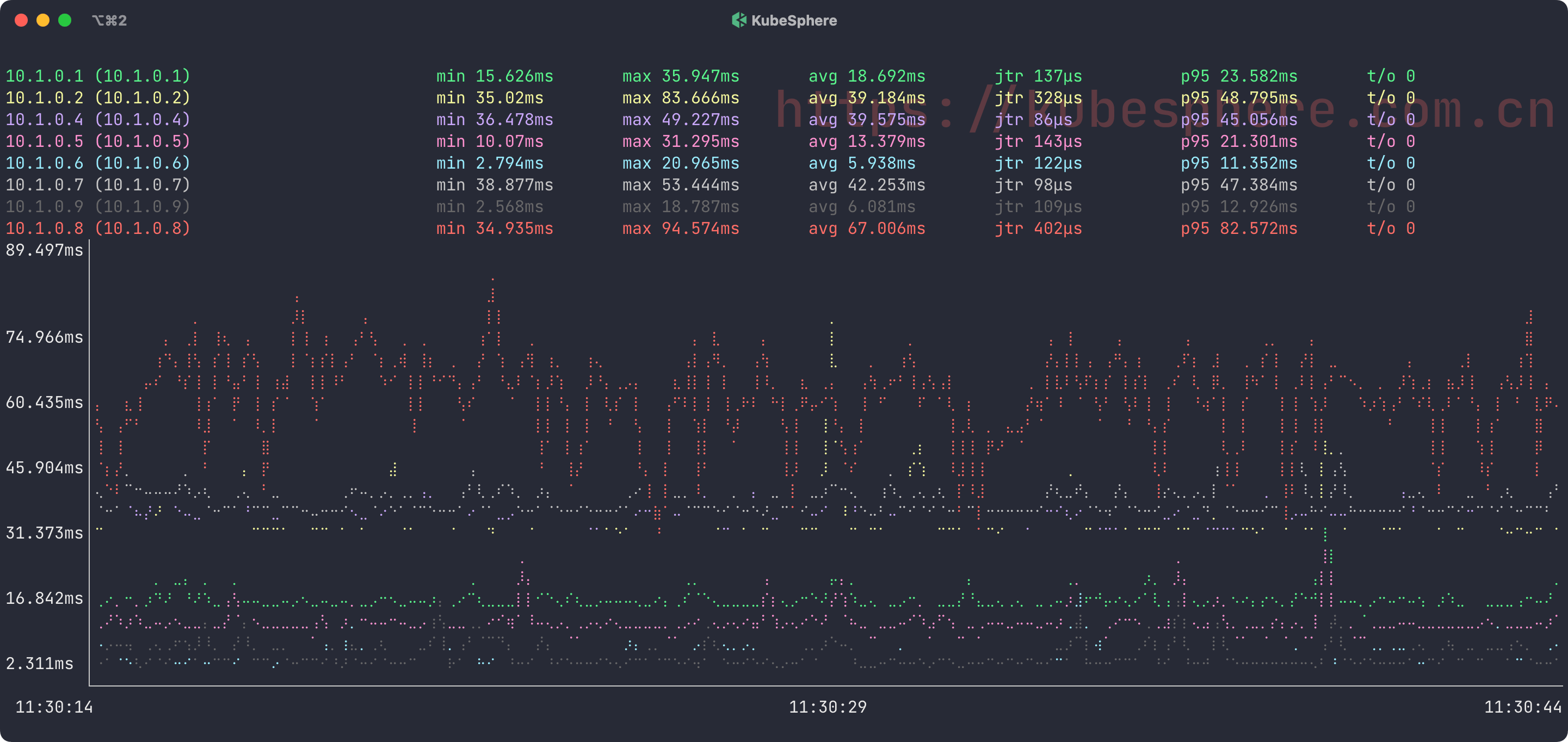
希望这篇详尽的 Tailscale 及 Headscale 使用教程能帮助您成功搭建自己的私有、安全、便捷的虚拟私人网络。
下一篇文章将会给大家介绍 如何让 Tailscale 使用自定义的 DERP Servers (中继服务器),进一步提升网络连接质量和自主可控性。敬请期待!